从点一下到导出成功—在365里把PPT变成视频,这件事比你想的简单
- 体育
- 2026-08-20 16:39:16
- 26
说实话,我第一次在Microsoft 365里找“导出为视频”这个按钮时,真有点抓瞎,界面是英文的,翻译过来叫“Export to Video”,但藏得那叫一个深,后来用顺了才发现,这功能其实挺贴心,就是位置有点反直觉——它不在“文件”菜单的显眼处,而在“导出”子菜单里,而且不同版本(Office 365、Microsoft 365订阅版、甚至网页版)路径还有细微差别。
你问为啥非得把PPT转成视频?我上周帮邻居家孩子做学校汇报,那孩子演讲紧张,我就把PPT转成带配音的视频,他对着视频练了十几遍,最后上台那叫一个从容。视频能锁定动画时长、旁白节奏,还能传到手机上随时回看——这可比对着静态幻灯片干瞪眼强多了。
第一步:确认你的版本配不配“玩”这个功能
不是所有PPT都能直接导出视频。Microsoft 365订阅版和Office 2019之后的零售版支持,但Office 2016或更早的版本,抱歉,你只能另想办法(比如用“屏幕录制”功能凑合),怎么查版本?打开PPT,点“文件”>“账户”,看“关于PowerPoint”那一行,如果是“Microsoft 365”或者“版本2410”这类新号,基本稳了。
你的电脑得装好音频驱动——别笑,我同事就遇到过,PPT里明明插了旁白,导出视频后愣是没声音,排查半天发现是声卡驱动掉了,检查方法:随便放首歌,能响就行。
第二步:录音和动画,先排好队
在导出之前,你得把“演出”准备好,这步特关键,视频录的是整个演示过程,包括你点鼠标的节奏、动画播放顺序、还有旁白。
操作流程是这样的:
- 录制旁白:点“幻灯片放映”>“录制旁白”,从头到尾讲一遍,别急着一次录完,分几段录也行,PPT会自动把每段音频挂到对应幻灯片上。
- 设置动画时长:如果你有动画效果,去“动画”选项卡里,把“开始”设为“上一动画之后”或“与上一动画同时”,别用“单击时”,不然视频播到一半会卡住等你点鼠标——那可就尴尬了。
- 隐藏不想要的元素:有些备注、注释,你要是觉得录进去不专业,记得在“视图”里把“备注”窗格关掉,视频里只会显示幻灯片内容,不会显示备注,但配音会录进去。
录完旁白后,一定要点一遍“幻灯片放映”看看效果,我有次录了半小时,结果发现第二页动画顺序反了,导出视频后才发现,又得重录——亏大了。
第三步:找到那个“隐藏”的导出按钮
准备导出,跟着我点:
- “文件” > “导出” > “创建视频”(在Microsoft 365里,这个选项直接就叫“创建视频”,老版本可能叫“保存为视频”)。
这里有个小坑:在导出选项里,会问你要“全高清(1080p)”还是“超高清(4K)”,别贪心,除非你的素材都是高清大图,不然1080p就够了——4K导出时间长,文件大,而且很多播放器老卡。
接下来选“放映时长”,这里有两个选择:
- “不使用旁白和动画”:适合那种纯静态PPT,转成视频就是每页固定停留几秒。
- “使用录制好的旁白和动画”:这个才是我们要的。
选完后,底下有个“每张幻灯片的秒数”,只有在“不使用旁白”时才有意义,选了带旁白的,这个框就变灰了——系统自动按旁白时长走。
第四步:点“创建视频”,然后去喝杯茶
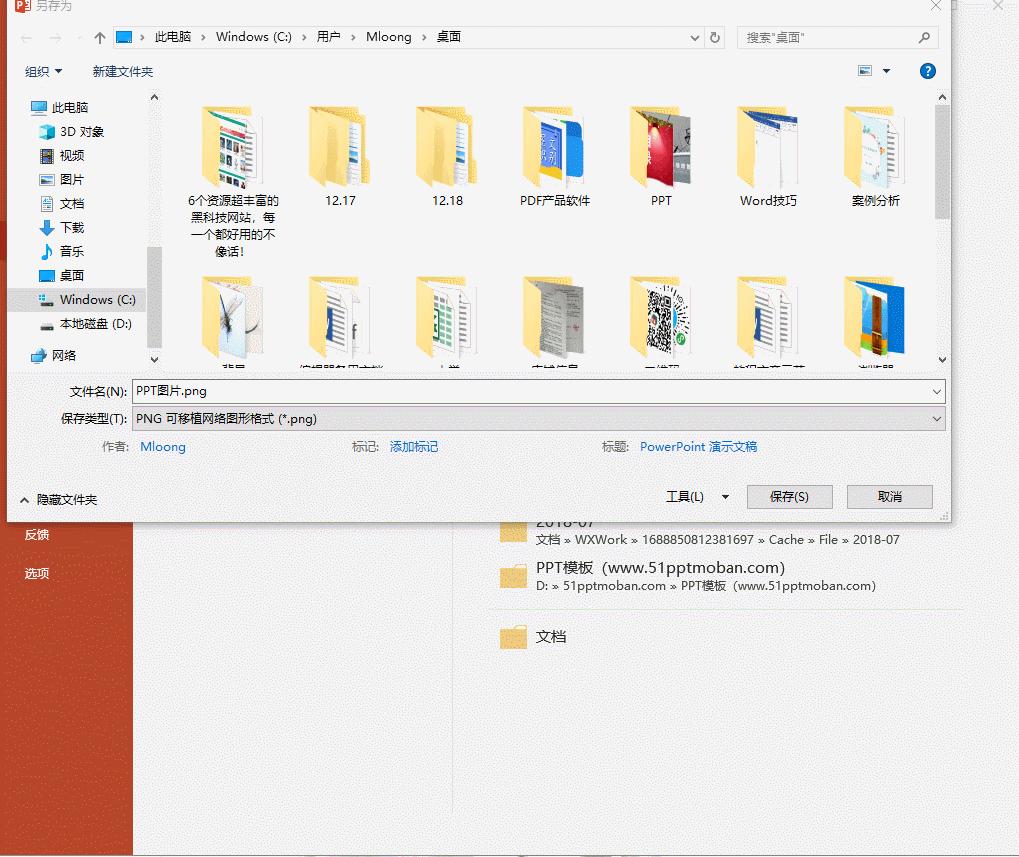
点完“创建视频”后,会弹出一个保存窗口,建议存成.mp4格式,兼容性最好(.wmv也行,但老播放器支持差),文件名别带特殊符号,上次我存了个“汇报(最终版)v3.mp4”,结果在Mac上打不开,后来发现是括号全角的问题。
导出速度取决于PPT大小和视频分辨率,一个50页的PPT,1080p大概要几分钟,这时候别急着乱点,让电脑安安静静地跑。千万别在导出时打开别的视频或大软件,容易卡死。
表格:分辨率和时长的参考
| 视频规格 | 导出时间(大致) | 文件大小(大致) | 适用场景 |
|---|---|---|---|
| 720p(标清) | 2-3分钟 | 50-100MB | 微信发小视频,快速预览 |
| 1080p(全高清) | 5-8分钟 | 150-300MB | 汇报、课程、日常使用 |
| 4K(超高清) | 15分钟以上 | 500MB+ | 大屏幕展示,但一般不推荐 |
导出完成后,找个播放器快进到最后几秒看看——有次我导出后发现最后一张幻灯片被截断了,原来是因为最后一张没有旁白,系统默认把它当成末尾直接切掉,解决方法:在最后一张幻灯片加个空白页,或者录一段“谢谢”的旁白。
第五步:视频出来了,然后呢?
保存好的视频,你可以直接拖进剪辑软件二次加工,或者上传到视频平台。但有个细节:如果你PPT里用了特殊字体,导出视频时可能变成默认字体,因为视频渲染不加载外部字体库,解决办法:导出前把文字“另存为图片”,或者干脆用系统自带字体如微软雅黑。
PPT里的“平滑过渡”效果,在导出视频时有时会变成生硬的直接切换,这是已知bug,至少我在部分版本上遇到过,如果视频里这个过渡太难看,你可以回PPT里把过渡效果改成“淡入淡出”,再导一遍。
再提一嘴,网页版PowerPoint(Office Online)其实也有导出视频功能,但对动画和旁白的支持很差,经常丢效果,所以我现在都建议用桌面版,如果你只有网页版,导出前先测试一段10秒的视频看看效果,再整份导。
最后提醒一句:导出视频时,电脑的休眠设置最好改为“从不”,我有一次导出4K视频,中间电脑自动睡眠了,结果视频文件损坏,白等半小时,设置路径:Windows设置>系统>电源>屏幕和睡眠,把“接通电源后”改成“从不”。
嗯,大概就这样了,操作起来其实挺顺手的,第一次可能摸索十分钟,第二次就基本闭着眼能点了,你要是导出过程中碰到啥怪问题,比如视频黑屏、卡音,别慌,大概率是某个动画效果兼容性问题——回PPT里把那个效果删了,重新导一次就好。