技嘉B365M小雕主板接线视频终极指南,从新手到老手的接线实操笔记
- 户外
- 2026-08-07 08:30:02
- 25
说实话,我写这篇文章的时候,自己都先去看了一遍那个网上传疯了的“技嘉B365M小雕主板接线视频”,看完之后我第一个反应是——这视频拍得是真清楚,但接线这事儿吧,光看不行,得动手,今天我就把视频里那些关键点,外加我自己踩过的坑,全给你捋一遍,哪怕你是第一次装机,看我这篇,再配合那个视频,基本就稳了。
动手前先搞清楚:你这块板子到底长啥样
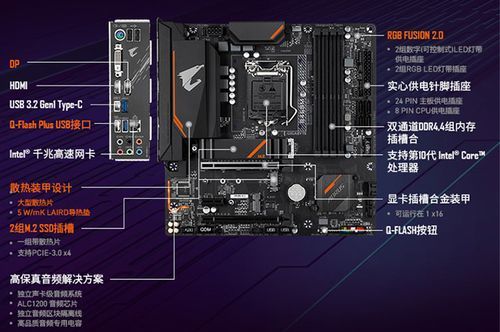
技嘉B365M小雕(全称应该是B365M AORUS ELITE)这板子,M-ATX版型,不算大,但接口是真的密,你拿到手第一件事,别急着插线,先对着说明书把主板上的主要接口认一遍。主板上所有针脚都有防呆设计,插不进去就是方向不对,千万别硬怼。
我建议你找个光线好的地方,把主板平放在防静电袋上(别放地毯上!),然后按照下面这个顺序来:
第一步:最难的其实是前面板跳线(就是那堆小针脚)
这绝对是接线视频里弹幕最多的部分,你会在主板右下角看到一大排针脚,旁边印着“F_PANEL”或者类似的字样,别慌,记住这几组:
- PWR_SW(电源开关):这组最重要,接机箱上的开机键,一般在最边上,两根针。
- RESET_SW(重启开关):可有可无,但建议接上。
- HDD_LED(硬盘指示灯):有正负极之分,白色/黑色线是负极(通常标着“-”),彩色线是正极。
- PWR_LED(电源指示灯):同样分正负极,接反了不会烧,就是不亮。
我的土办法:把机箱自带的跳线全部找出来,每一组线上都印着英文缩写,你对着主板针脚旁边的丝印(就是那些白色小字)字母,一个萝卜一个坑,照着“技嘉B365M小雕主板接线视频”里00:45秒那个特写镜头,一分钟搞定,视频里那个老哥用了把镊子,确实比手好使,你家里没镊子的话,用圆珠笔芯也行。
第二步:供电线别搞混了(这步错了直接冒烟)
主板供电和CPU供电长相完全不同,而且插口形状都不一样,理论上你不会插错,但总有眼神不好的朋友。
- 主板主供电(24pin):在主板右侧,一排大接口,这根线最粗,从电源里找最大的一捆就对了,插的时候有个卡扣,对齐后用力压下去,听到“咔”一声才算到位。
- CPU供电(8pin或4+4pin):在CPU插座的左上角,通常是一个方形的8孔接口。千万注意:只能用CPU供电线(头上标着“CPU”),别拿显卡供电(标着“PCI-E”)硬插,形状虽然一样,但针脚定义不同,插进去大概率点亮不了,严重的话直接烧板子。
记得对照视频里02:10左右那个段落,人家专门演示了怎么把4+4pin分开再合并,因为有些老电源是分开的。
第三步:SATA线、风扇线、USB线——这些看着烦,但最好接
| 接口名称 | 位置 | 插什么 | 注意事项 |
|---|---|---|---|
| SATA接口 | 主板右下方,横躺着的 | SATA硬盘/光驱 | 有方向,L型缺口对好 |
| CPU_FAN | CPU插座旁边,4针 | CPU散热器风扇 | 必须接这个,接错了开机报错 |
| SYS_FAN | 主板上下边缘都有 | 机箱风扇 | 3针也能插4针口,但可能不支持调速 |
| USB 2.0 | 主板底部,9针 | 机箱前置USB | 旁边有个空针脚,防呆设计 |
| USB 3.0 | 主板右侧,蓝色大块 | 机箱前置USB 3.0 | 这个接口特别紧,晃着插进去,别怕坏 |
| HD_AUDIO | 主板左下角 | 机箱前置音频 | 接口标着“F_AUDIO”,也是防呆的 |
一个冷知识:HD_AUDIO那根线如果插错位置,开机可能没有声音,但不会烧硬件,所以插的时候稍微用点力,但别用蛮力,我见过有人把针脚捅歪的,那才叫真麻烦。

从零开始:照着视频走一遍完整流程
我觉得那个视频最精华的部分,就是他没按常规顺序讲,而是按照实际装机时的物理位置来排的,我帮你把他的思路拆解一下:
- 先装CPU和内存?不用,那是散热器和内存的活,跟接线无关,但必须先把CPU供电线插了,因为等会儿装上散热器,那个8pin接口就被挡得死死的,手都伸不进去。
- 接着插主板24pin,这根线比较硬,建议在主板装进机箱之前插好,不然机箱内空间小,你使不上劲。
- 然后把机箱的开关线、指示灯线全插上,对,就是第一步说的那些,放视频学的时候,我建议你在主板没装进机箱前练一遍,因为这时候主板平躺,看得清,手也稳,等装进机箱了,你就得歪着头、用手电筒照着,那体验完全是两回事。
经验之谈:我见过太多人装好机箱后,开机没反应,最后发现是PWR_SW插错位置了,所以强烈建议:全部线插好后,先不装上机箱侧板,用一把螺丝刀短接主板上的PWR_SW两个针脚(就碰一下),看能不能点亮,能亮再理线,不能亮赶紧排查,这时候最方便。
关于那个视频里没讲透的细节(我来补充)
视频里他全程用的原装线材,没有提到延长线和定制线的问题,我提一嘴:
- 如果你用的是模组电源,SATA供电线和硬盘供电线一定要用电源原装的,别混用,不同品牌的模组线针脚定义可能不一样,混用烧硬盘的案例我见过不下三次。
- 机箱前面板USB 3.0接口,如果插进去感觉歪的,别硬来,那接口特别娇气,旁边有塑料挡板,你稍微用点力感觉不对,立刻停手,拿出来重新对齐。
接线完成后的自检清单(分享给你)
我每次装机都会念叨这几点,你也试试:
- CPU_FAN有插吗?(不插的话,有些技嘉板子会直接拒绝开机)
- 主板24pin和CPU 8pin都卡紧了吗?(拔一下试试,拔不出来就对了)
- PWR_SW方向对吗?(这个不分正负,但位置要对着说明书)
- HDD_LED正负极对了吗?(不对的话灯不亮,但运行正常)
- 机箱里有没有多余的螺丝?(别笑,真有人把螺丝落在主板上,通电直接短路烧了)
最后再啰嗦一句,那个“技嘉B365M小雕主板接线视频”里面,用手机拍特写那个小技巧特别实用——你把手机摄像头对着针脚,放大看丝印,比肉眼靠谱一百倍,就冲这招,这视频就值得存下来,接线这事儿吧,第一次麻烦点,装过一次,以后就顺手了,行了,线接好,点亮,就完事了。